티빙 TV 연결, 어렵지 않아요! , 스마트 TV 앱 설치부터 간단한 무선 연결까지, 가장 확실한 방법들을 딱 정리해 드릴게요.
이 글 하나면 집에서 편하게 티빙을 즐길 수 있을 거예요.
이 글에서는 티빙을 TV 화면으로 보는 여러 방법과, 알아두면 좋은 이용권 정보, 그리고 놓치면 아쉬운 꿀팁까지 모두 알려드릴게요. 2026년 9월 기준 정보에요.
스마트 TV 앱으로 보는 게 제일 편한 이유
요즘 나오는 스마트 TV라면 대부분 티빙 앱을 바로 설치할 수 있거든요. 삼성 TV는 2018년 이후 모델, LG TV는 webOS 4.0 이상 모델이면 앱스토어에서 'TVING' 검색해서 설치하면 끝이에요.
안드로이드 TV나 구글 TV도 마찬가지고요. 설치만 하면 바로 로그인해서 내 채널 그대로 볼 수 있으니, 이게 제일 속 편하더라고요.
복잡한 설정 없이 바로 보고 싶을 때, 스마트 TV 앱만 한 게 없죠. 인터넷 연결만 제대로 돼 있다면 끊김 없이 깔끔하게 시청할 수 있다는 장점도 있고요.
저는 주로 이 방법으로 TV를 보는데, 리모컨으로 조작하는 것도 편해서 만족하고 있어요.
만약 내 TV가 좀 오래됐다 싶으면, 혹시 앱스토어에서 티빙을 검색했을 때 나오는지 먼저 확인해보세요. 2018년 이전 모델이라도 지원하는 경우가 간혹 있거든요.
스마트폰 화면 그대로 TV에 띄우는 법
TV가 스마트 TV가 아니더라도 걱정 마세요. 스마트폰 화면을 TV로 옮기는 방법도 아주 간단하답니다.
바로 크롬캐스트나 애플의 에어플레이 기능을 이용하는 건데요.
티빙 앱을 켜고 시청 중에 화면 상단에 보이는 캐스트 아이콘( )이나 에어플레이 아이콘( )을 누르고, 연결하고 싶은 TV나 연결 장치를 선택하면 끝이에요. 마법처럼 스마트폰 화면이 TV로 옮겨져서 나오죠.
다만, 이 방법은 티빙 베이직 요금제 이상에서만 가능하다는 점, 알아두시면 좋아요.
특히 친구나 가족들과 함께 영상을 볼 때, 작은 스마트폰 화면 대신 큰 TV 화면으로 보면 훨씬 몰입감이 높아지더라고요. 저는 주말에 집에서 영화 볼 때 자주 이 방법을 쓰곤 해요.
혹시 모를 상황 대비! HDMI 케이블 연결
무선 연결이 불안정하거나, 혹은 좀 더 확실한 방법을 원한다면 HDMI 케이블을 이용하는 것도 좋은 방법이에요. 이건 거의 모든 TV에서 쓸 수 있는 방법이라 안정성이 높죠.
PC나 노트북을 HDMI 케이블로 TV와 연결한 뒤, TV의 입력 소스를 HDMI로 바꿔주면 돼요. 그러면 PC 화면이 그대로 TV에 나오니, PC에서 티빙 웹사이트에 접속해서 시청하면 된답니다.
스마트폰의 경우엔 별도의 HDMI 어댑터가 필요할 수 있어요.
특히 중요한 경기나 영화를 놓치고 싶지 않을 때, 끊김이나 버퍼링 걱정 없이 안정적으로 보고 싶을 때 이 방법이 딱이에요. 저는 예전에 중요한 스포츠 경기 볼 때 혹시나 해서 이 방법을 미리 준비해둔 적이 있거든요.
IPTV나 셋톱박스로도 OK!

혹시 집에서 U+tv, KT 올레tv, SK Btv 같은 IPTV를 이용하고 계신가요? 그렇다면 해당 셋톱박스에서도 티빙 앱을 설치해서 바로 시청할 수 있답니다.
구글 크롬캐스트 with Google TV, Amazon Fire TV Stick, Apple TV 같은 OTT 셋톱박스도 마찬가지예요. 이 기기들을 TV에 연결하고 앱스토어에서 티빙을 검색해 설치한 뒤 로그인하면, 다른 스마트 TV처럼 간편하게 티빙을 즐길 수 있어요.
기존에 사용하던 셋톱박스를 그대로 활용할 수 있다는 점이 큰 장점이죠. 따로 기기를 구매할 필요 없이 집에서 이미 사용 중인 기기로 티빙을 볼 수 있다는 게 은근히 편리하더라고요.
2026년, 티빙 TV 연결 요금제 짚어보기
티빙을 TV로 보려면 당연히 이용권이 있어야겠죠? , 티빙은 다양한 요금제를 제공하고 있어요.
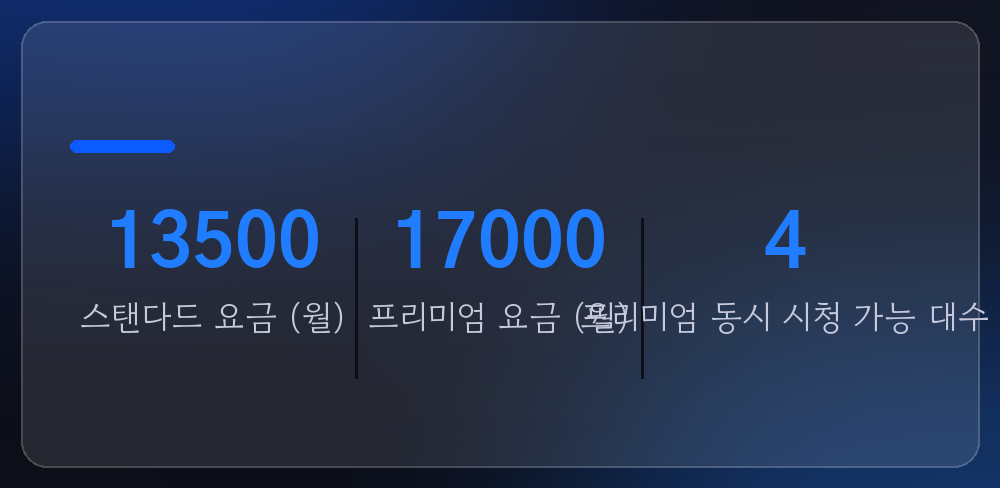
가장 기본적인 광고형 스탠다드는 월 5,500원으로 광고가 포함되지만, 2대가 동시에 시청 가능해요. 광고 없이 편하게 보려면 스탠다드 요금제는 월 13,500원이고, 2대 동시 시청이 되죠.
최고 품질을 원한다면 프리미엄 요금제를 선택하면 돼요. 월 17,000원으로 광고 없이 4K 화질에 4대까지 동시 시청이 가능하거든요.
저는 혼자 보더라도 가끔 고화질로 보고 싶어서 프리미엄을 쓰기도 하는데, 화질 차이가 꽤 나더라고요.
참고로, 2026년 말까지 티빙과 웨이브가 합병 승인되면서 현행 요금 수준을 유지하기로 했으니, 앞으로도 큰 요금 변동은 없을 것 같아요. 추가 구성원 이용권도 월 5,000원에 구매 가능하니, 가족이나 친구와 함께 쓰기에도 부담이 덜하죠.
놓치면 후회! 티빙 TV 연결 꿀팁

티빙 TV 연결, 더 똑똑하게 이용하는 팁 몇 가지 알려드릴게요. 우선 계정 공유 정책이 2025년 4월 2일부터 좀 더 엄격해졌다는 점!
이제는 같은 가구 구성원만 계정을 공유할 수 있으니, 꼭 참고하세요.
그리고 광고형 요금제를 사용하신다면, 크롬캐스트 같은 외부 기기로 TV 연결이 안 된다는 점, 그리고 일부 프리미엄 콘텐츠(Apple TV 플러스 등) 이용이 어렵다는 점도 알아두시면 좋아요. 저는 처음에 이 사실을 모르고 광고형으로 쓰다가 좀 답답했던 기억이 있네요.
마지막으로, 2026년 5월 7일에는 티빙이 KCON JAPAN 2026에 참가해서 해외 팬들과 직접 만나는 특별한 캠페인을 진행했대요. 국내 OTT 중 최초로 해외 현지에서 진행된 이런 활동들은 티빙이 글로벌 시장으로 나아가려는 의지를 보여주는 것 같아 기대가 되더라고요.
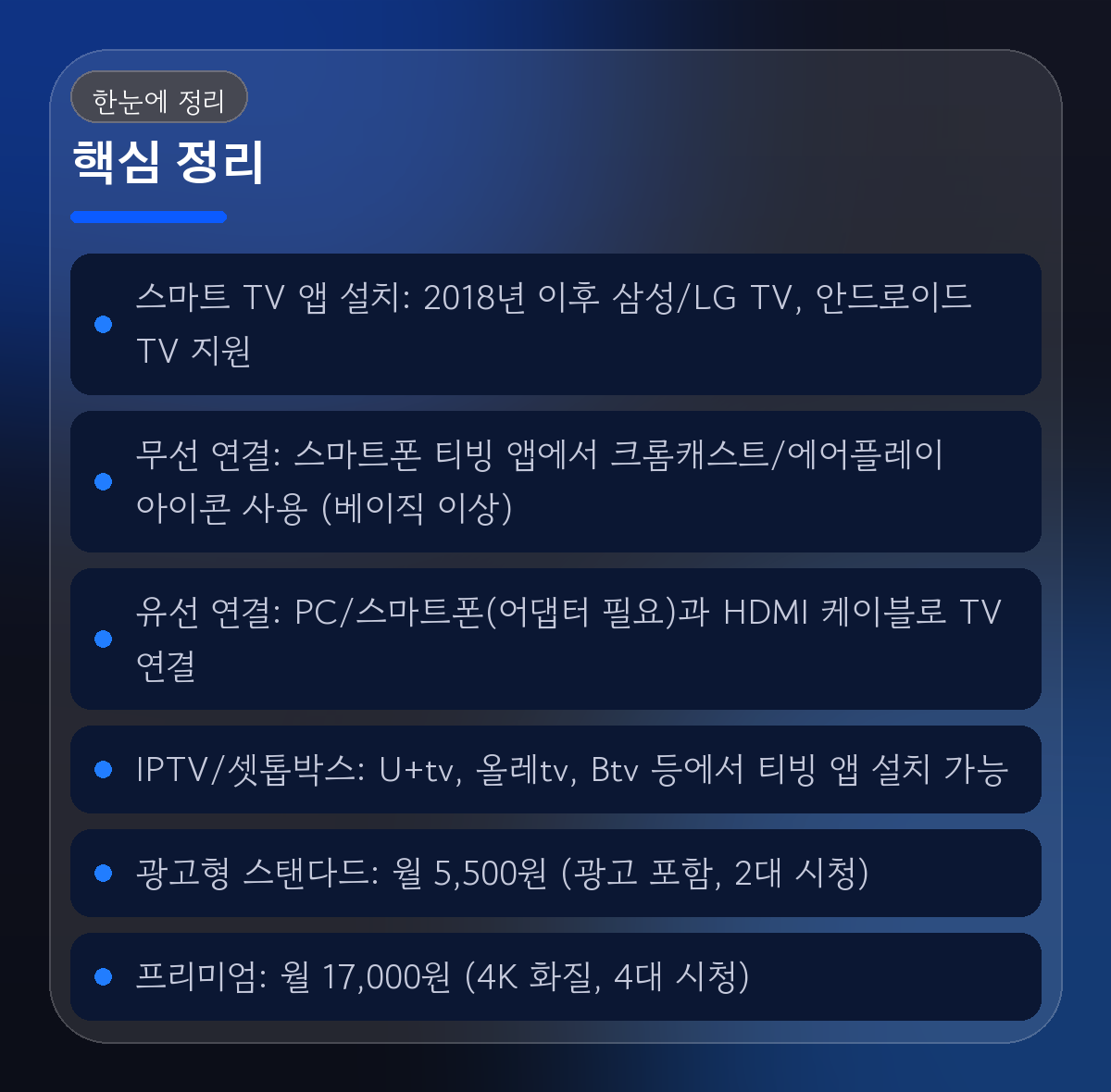
핵심 정리
- 스마트 TV 앱 설치: 2018년 이후 삼성/LG TV, 안드로이드 TV 지원
- 무선 연결: 스마트폰 티빙 앱에서 크롬캐스트/에어플레이 아이콘 사용 (베이직 이상)
- 유선 연결: PC/스마트폰(어댑터 필요)과 HDMI 케이블로 TV 연결
- IPTV/셋톱박스: U+tv, 올레tv, Btv 등에서 티빙 앱 설치 가능
- 광고형 스탠다드: 월 5,500원 (광고 포함, 2대 시청)
- 프리미엄: 월 17,000원 (4K 화질, 4대 시청)
자주 묻는 질문

Q. 티빙 요금제는 어떻게 되나요?
A. , 광고형 스탠다드(월 5,500원)부터 프리미엄(월 17,000원)까지 다양하게 있어요. 2026년 말까지 티빙-웨이브 결합으로 요금 안정화가 예정되어 있답니다.
Q. 계정 공유는 누구까지 되나요?
A. 2025년 4월 2일부터는 같은 가구 구성원만 계정 공유가 가능해요. 그 외에는 본인 계정으로 가입해야 해요.
Q. 광고형 요금제로 TV 연결 가능한가요?
A. 아니요, 광고형 요금제는 크롬캐스트 등 외부 기기를 통한 TV 연결이 지원되지 않아요.
Q. 오래된 TV에서도 티빙을 볼 수 있나요?
A. 스마트 TV 앱 지원이 안 되더라도 HDMI 케이블 연결이나 크롬캐스트, 에어플레이 등 다른 방법을 활용하면 충분히 시청 가능해요.
Q. 티빙 TV 연결 시 화질은 어떻게 되나요?
A. 요금제에 따라 달라지는데요, 스탠다드는 일반 화질, 프리미엄 요금제는 4K UHD 화질까지 지원해요.
결국 티빙을 TV로 보는 건, 어떤 기기를 사용하느냐에 따라 선택지가 다양하다는 점이 가장 큰 장점인 것 같아요. 집에서 가장 편한 방법으로 골라서 즐기시면 좋겠어요.
#티빙TV연결 #티빙TV #티빙연결 #TVING #스마트TV #크롬캐스트 #에어플레이 #HDMI #IPTV #OTT